Un disque dur qui ne s’affiche plus correctement, une partition qui disparaît ou un ordinateur qui rame soudainement : ces situations sont angoissantes, surtout quand des photos, des documents ou des souvenirs importants sont en jeu. Avant de paniquer, sachez qu’il existe plusieurs logiciels gratuits capables de diagnostiquer, voire de réparer certains problèmes courants. Ce guide passe en revue les outils les plus fiables, en précisant clairement ce qui est réellement gratuit et ce qui ne l’est pas.
TestDisk : l’outil gratuit de référence pour les partitions
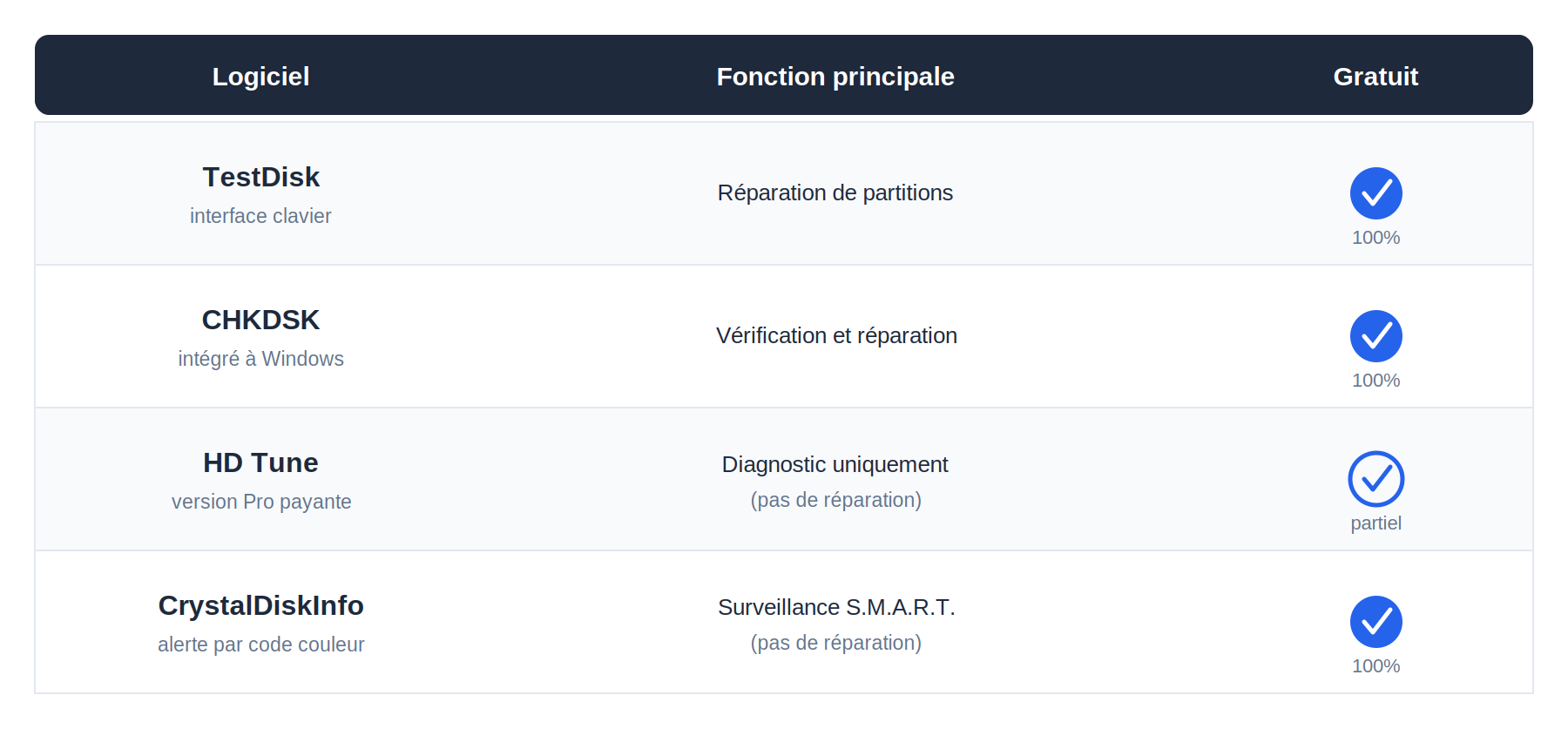
TestDisk est un logiciel open-source et entièrement gratuit, développé pour récupérer des partitions perdues et réparer une table de partitions endommagée. C’est l’un des outils les plus recommandés par les spécialistes, car il ne cache aucune fonctionnalité derrière une version payante.
Concrètement, TestDisk peut :
- Retrouver une partition qui a disparu après un plantage ou une mauvaise manipulation
- Reconstruire une table de partitions corrompue
- Rendre à nouveau un disque « bootable » dans certains cas
Son inconvénient principal : l’interface se pilote uniquement au clavier, via des menus textuels (pas de clic à la souris), ce qui peut dérouter un utilisateur peu à l’aise avec l’informatique. Il est donc conseillé de suivre un tutoriel pas à pas ou de se faire accompagner si vous n’êtes pas familier de ce type d’outil.
CHKDSK : l’outil intégré à Windows
Avant d’installer un logiciel tiers, n’oubliez pas que Windows intègre déjà un outil de vérification et de réparation de disque : CHKDSK. Nous avons consacré un article détaillé à son utilisation pas à pas sur ce site, n’hésitez pas à le consulter si vous souhaitez l’utiliser en priorité, car il ne nécessite aucune installation supplémentaire.
HD Tune : diagnostiquer avant d’agir
HD Tune est un utilitaire bien connu pour analyser l’état de santé d’un disque dur. Sa version gratuite couvre déjà l’essentiel (vitesse de transfert, température, scan des secteurs défectueux, santé S.M.A.R.T.). À noter : que ce soit en version gratuite ou dans HD Tune Pro (payante), il s’agit avant tout d’un outil de diagnostic, pas de réparation — la version payante ajoute surtout des tests plus poussés, un historique détaillé et l’effacement sécurisé des données, pas de fonction de réparation supplémentaire.
HD Tune reste malgré tout très utile en amont : il permet de savoir si votre disque montre des signes de faiblesse avant même que les symptômes ne deviennent visibles à l’usage.
CrystalDiskInfo : surveiller la santé S.M.A.R.T. de votre disque
CrystalDiskInfo est un logiciel gratuit qui lit les données S.M.A.R.T. de votre disque, c’est-à-dire les indicateurs internes de santé enregistrés par le disque lui-même (nombre d’heures de fonctionnement, secteurs défectueux, température, etc.). Ce n’est pas un outil de réparation, mais un outil de surveillance très précieux.
Grâce à un code couleur simple (bleu, jaune, rouge), il vous alerte rapidement si l’état de santé du disque se dégrade, ce qui vous laisse le temps de sauvegarder vos données avant une panne plus grave.

Ces quatre outils s’adressent à des pannes logicielles classiques : partition perdue, table de partitions endommagée, secteurs défectueux. Si vos fichiers sont au contraire intacts en apparence mais illisibles car chiffrés par un rançongiciel, le diagnostic et la marche à suivre sont différents. DecodeStack détaille pourquoi un déchiffreur de rançongiciel peut échouer et que faire dans ce cas.
Les bons réflexes à adopter
Quel que soit le logiciel choisi, quelques précautions permettent d’éviter d’aggraver la situation :
- Ne continuez pas à utiliser un disque qui émet des bruits anormaux (cliquetis, grincements) : cela peut indiquer une panne mécanique, à ne surtout pas tenter de réparer soi-même
- Sauvegardez ce qui peut encore l’être avant de lancer un outil de réparation, car certaines opérations peuvent modifier les données présentes sur le disque
- Agissez rapidement mais calmement : plus vous multipliez les tentatives sur un disque déjà fragile, plus vous risquez de perdre définitivement des fichiers
- N’ouvrez jamais un disque dur vous-même : l’intérieur doit rester à l’abri de la poussière, une intervention hors salle blanche peut détruire définitivement les données
En résumé
TestDisk, CHKDSK, HD Tune et CrystalDiskInfo forment une bonne boîte à outils gratuite pour diagnostiquer un disque dur et corriger certains problèmes logiciels, comme une partition perdue ou une table de partitions endommagée. Pensez à faire des sauvegardes régulières de vos fichiers importants : c’est la meilleure protection contre ce type de mésaventure. Si malgré ces solutions le disque reste inaccessible, si vous entendez des bruits suspects, ou si les données sont vraiment critiques, mieux vaut ne pas insister seul et faire appel à un service de récupération de données professionnel, qui dispose des outils et de l’environnement adaptés pour intervenir sans risquer une perte définitive.
Laisser un commentaire