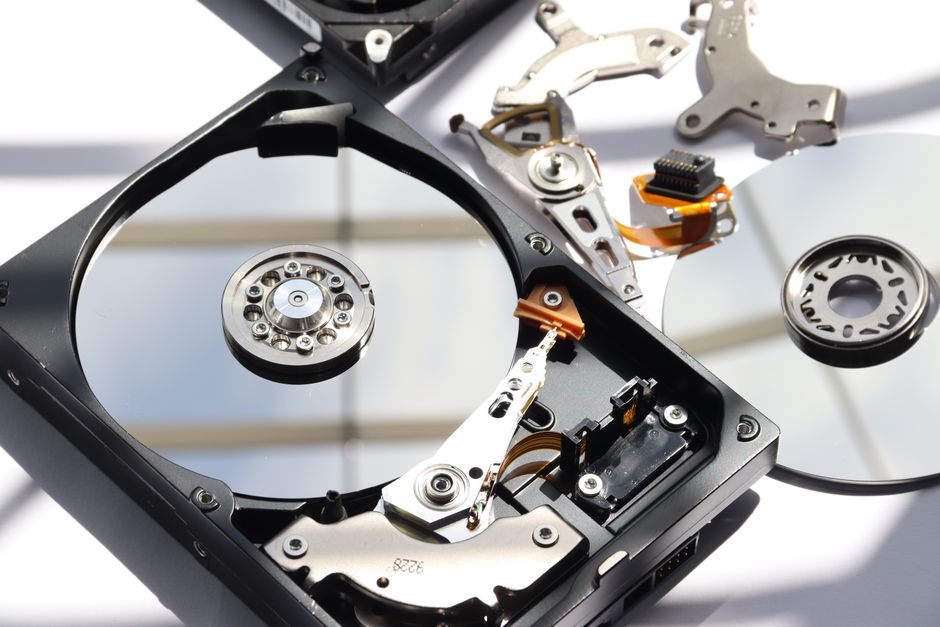
Votre disque dur montre des signes de faiblesse : lenteurs inhabituelles, fichiers qui ne s’ouvrent plus, ou Windows qui vous propose de le réparer ? Le réflexe naturel est de lancer tout de suite un outil de réparation. C’est pourtant souvent la pire chose à faire en premier. Avant toute tentative de réparation, il existe une étape simple qui peut vous éviter de perdre définitivement vos données : le clonage du disque.
Pourquoi cloner avant de réparer ?
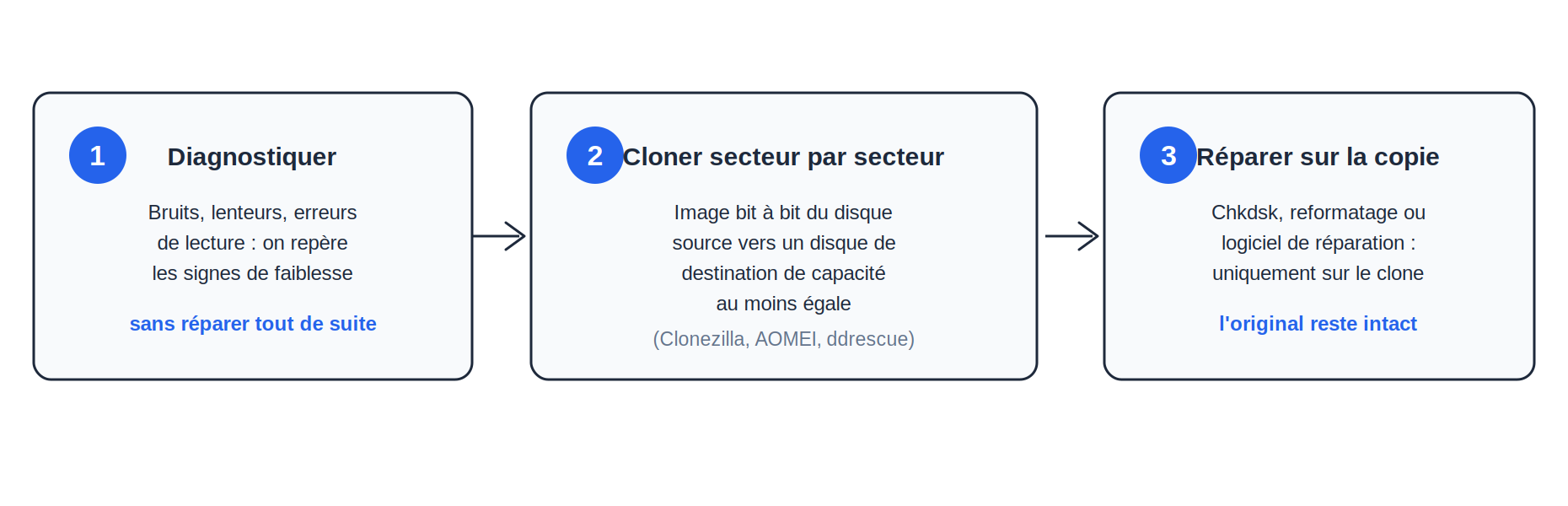
Quand un disque dur commence à avoir des problèmes, chaque manipulation supplémentaire est un risque. Un outil comme Chkdsk (avec l’option /r), un reformatage ou même un logiciel de réparation de système va lire et réécrire des informations sur le disque. Si des secteurs sont déjà fragiles ou endommagés, ces opérations peuvent achever de les rendre illisibles, et donc perdre définitivement les fichiers qu’ils contenaient.
En clonant le disque avant d’intervenir, vous travaillez ensuite sur la copie plutôt que sur l’original. Si quelque chose se passe mal pendant la réparation, vos données restent en sécurité sur le disque source ou sur le clone réalisé avant l’intervention.
Clonage ou simple copie de fichiers : quelle différence ?
On confond souvent les deux, mais ce n’est pas la même chose. Une copie de fichiers classique (glisser-déposer, sauvegarde via l’Explorateur Windows) ne récupère que les fichiers accessibles et lisibles au moment de la copie. Si un fichier est déjà corrompu ou situé sur un secteur défaillant, la copie échouera ou s’arrêtera.
Le clonage, lui, fonctionne différemment : il réalise une image bit à bit du disque, c’est-à-dire qu’il copie la structure complète, secteur par secteur, y compris les zones difficiles à lire. Certains outils de clonage sont même conçus spécifiquement pour insister sur les secteurs abîmés et récupérer un maximum de données avant d’abandonner, là où une simple copie de fichiers renoncerait immédiatement.
Comment cloner son disque dur
Plusieurs outils gratuits et reconnus permettent de réaliser ce clonage :
- Clonezilla : outil gratuit et open-source, très utilisé pour créer des images disque complètes.
- AOMEI Backupper Standard : logiciel de clonage gratuit sous Windows, simple à prendre en main, capable de cloner un disque vers un support de taille différente.
- ddrescue : outil gratuit sous Linux, pensé spécifiquement pour les disques endommagés. C’est souvent le plus adapté lorsque le disque présente déjà des erreurs de lecture, car il est conçu pour contourner les secteurs difficiles et maximiser la récupération.
Dans les grandes lignes, la procédure reste similaire d’un outil à l’autre :
- Procurez-vous un disque de destination dont la capacité est au moins égale à celle du disque à cloner.
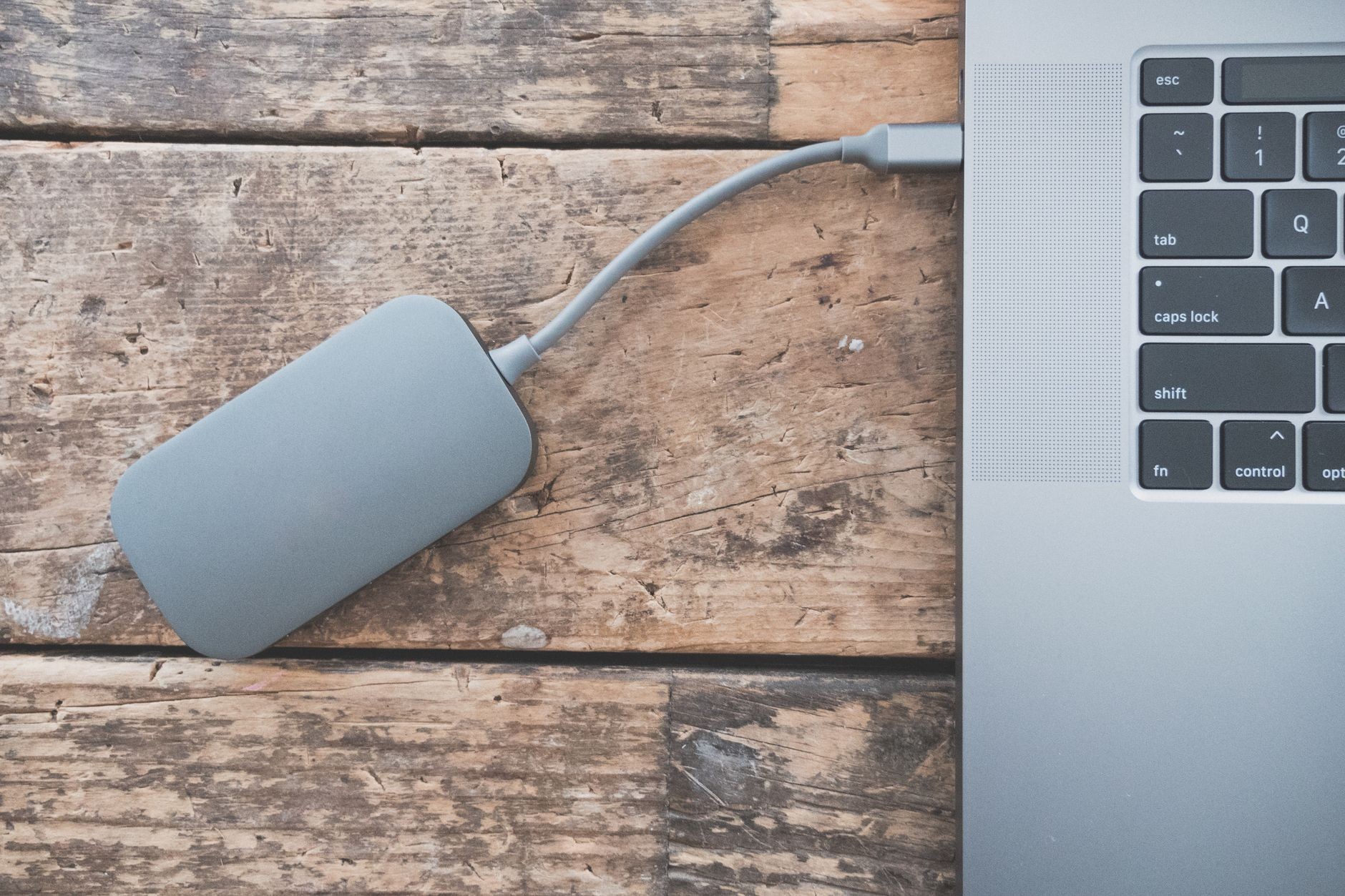
- Branchez ce disque de destination sur votre ordinateur (en interne ou via un boîtier externe USB).
- Lancez le logiciel de clonage choisi et sélectionnez le disque source (celui qui pose problème) ainsi que le disque de destination.
- Démarrez le clonage et laissez l’opération se dérouler jusqu’au bout, sans interrompre le processus ni éteindre l’ordinateur.
- Une fois le clonage terminé, conservez le disque original de côté et effectuez vos tentatives de réparation uniquement sur la copie ou à partir de celle-ci.
Selon l’état du disque, un clonage peut prendre plusieurs heures, surtout si l’outil doit ralentir pour contourner des secteurs abîmés. La patience est ici votre meilleure alliée.
Les précautions à ne pas négliger
Le clonage logiciel décrit ci-dessus concerne les disques qui restent reconnus par l’ordinateur, même s’ils affichent des erreurs. Mais si votre disque dur fait des bruits anormaux (cliquetis, grincements, claquements), la situation est différente : il s’agit probablement d’un problème mécanique interne. Dans ce cas, ne tentez surtout pas de le cloner vous-même, ni même de le rallumer plusieurs fois. Chaque rotation supplémentaire du disque peut aggraver les dommages internes et rendre la récupération plus difficile, voire impossible.
Ce type de panne nécessite une intervention en salle blanche, un environnement contrôlé réservé aux professionnels, où le disque peut être ouvert sans risquer de contaminer ses composants internes avec de la poussière. Ce n’est pas une manipulation à réaliser chez soi.
En résumé
Avant toute tentative de réparation d’un disque dur qui montre des signes de faiblesse, prenez le réflexe de le cloner : cela vous permet de travailler sereinement sur une copie sans risquer d’aggraver la perte de vos données. Et de façon plus générale, pensez à sauvegarder régulièrement vos fichiers importants sur un support séparé, cela reste la meilleure protection contre ce type de mésaventure. Si le disque fait du bruit ou si le clonage échoue et que vos données restent inaccessibles, mieux vaut ne pas insister seul : un service de récupération de données professionnel dispose du matériel et de l’expertise nécessaires pour intervenir sans aggraver le problème.
Laisser un commentaire